

Navigation principale dans AppNFlat
Organisation générale de l’application
Les différentes rubriques proposées par AppNFlat sont directement inspirées de l’organisation d’un immeuble :
- Les unités de l’immeuble
- Les propriétaires et locataires
- Les fournisseurs
- Les banques
- La comptabilité
- La communication au sein de l’immeuble
- Les requêtes des copropriétaires et des locataires
- Les documents de l’immeuble
- Les services de l’immeuble
- La gestion administrative de l’immeuble (entretien, assemblées générales, etc.)
À cela s’ajoutent les sections qui vous permettent de gérer l’application :
- Les réglages de l’immeuble
- Votre compte
- La documentation et le support
- Les nouveautés
- Les notifications
Chaque section correspond à un menu comportant un certain nombre de sous-rubriques, tel que détaillé ci-dessous.
Changement d’immeuble et de groupe d’immeubles
En haut de votre écran, vous trouverez un menu déroulant qui affiche le nom de l’immeuble ou du groupe d’immeubles sur lequel vous travaillez actuellement. Ce menu vous permet de :
- Naviguer entre vos immeubles : cliquez sur le nom de l’immeuble actuel pour voir la liste de tous les immeubles auxquels vous avez accès. Sélectionnez un immeuble pour basculer vers celui-ci.
- Naviguer entre vos groupes d’immeubles : si vous gérez plusieurs immeubles regroupés, vous pouvez accéder à la vue du groupe d’immeubles, qui vous permet de gérer certaines fonctionnalités de façon centralisée (comme les requêtes, les annonces et les modèles de courriels).
Lorsque vous changez d’immeuble ou de groupe d’immeubles, AppNFlat vous garde sur le même type de page. Par exemple, si vous êtes dans la section « Requêtes » d’un immeuble et que vous passez à un autre immeuble, vous resterez dans la section « Requêtes » du nouvel immeuble.
Menu principal
La barre de menu principale est située sur le côté gauche de l’écran, et en haut de l’écran sur téléphone. Pour naviguer, cliquez simplement sur l’une des sections suivantes.
Les sections que vous voyez dépendent de vos permissions et des options activées pour votre immeuble : celles auxquelles vous n’avez pas accès ne sont pas affichées.
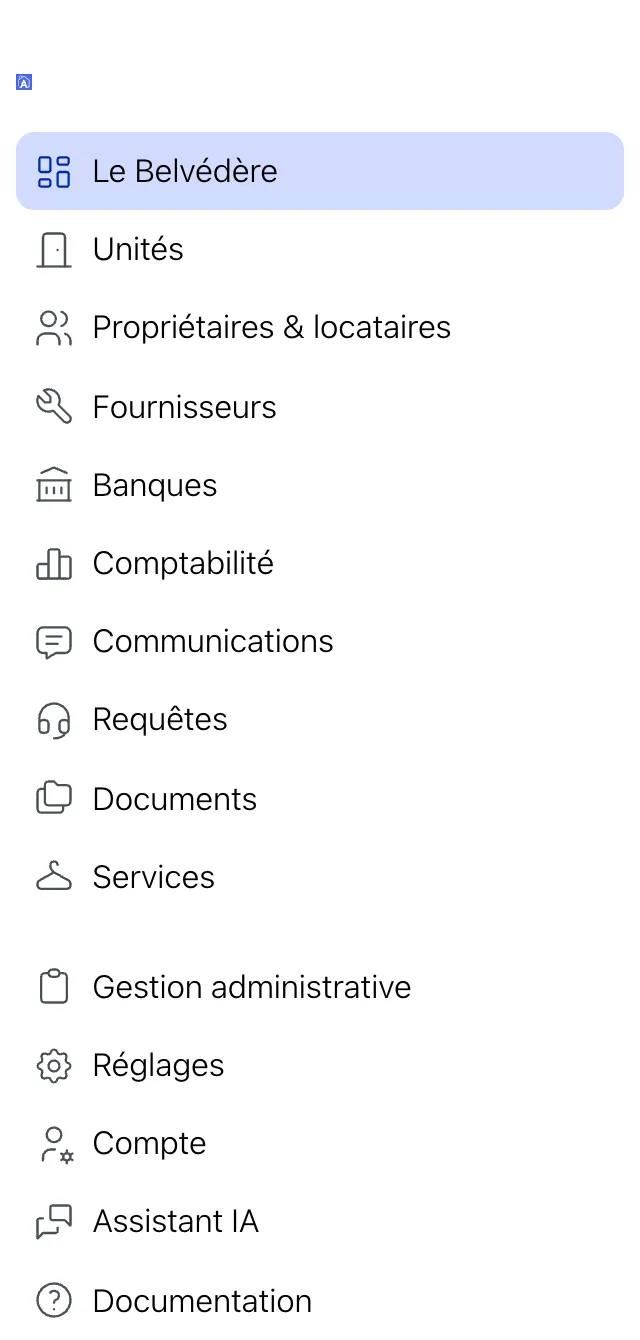
| Immeuble |  |
|
| Tableau de bord |
| |
| Unités |
| |
| Propriétaires & locataires |
| |
| Fournisseurs |
| |
| Banques |
| |
| Comptabilité |
| |
| Communications |
| |
| Requêtes |
Une pastille rouge sur cette icône indique le nombre de courriels non lus. | |
| Documents |
| |
| Services |
| |
| Gestion administrative |
| |
| Réglages |
| |
| Compte |
| |
| Assistant IA |
| |
| Documentation |
| |
| Nouveautés |
| |
| Notifications |
| |
| Retourner à l’année fiscale en cours |
|
Lorsque vous n’êtes dans aucun immeuble, le menu affiche également Abonnement AppNFlat, qui donne accès à la gestion de votre abonnement.
Sous-menus
Pour chaque section du menu principal, un sous-menu est disponible en haut de votre écran. Comme pour le menu principal, seuls les onglets auxquels vous avez accès y apparaissent.
| Menu principal | Sous-menu | |
| Tableau de bord | Aucun sous-menu | |
| Unités | Transactions | |
| Dépôts (avec les onglets Dépôts et Chèques enregistrés — permet aussi d’enregistrer les chèques retournés) | ||
| Transferts (avec les onglets Transferts et Unités payant par virement automatique, auxquels s’ajoutent un onglet TOMSO et un onglet TEF lorsque ces intégrations sont activées — permet aussi d’enregistrer les virements retournés) | ||
| Informations sur les unités | ||
| Frais & Pénalités | ||
| Rapports | ||
| Propriétaires & locataires | Informations sur les propriétaires et les locataires | |
| Rapports | ||
| Fournisseurs | Factures | |
| Approbations | ||
| Paiements | ||
| Transactions | ||
| Soumissions | ||
| Informations sur les fournisseurs | ||
| Rapports | ||
| Banques | Relevé bancaire | |
| Comptes bancaires | ||
| Conciliation | ||
| Rapports | ||
| Comptabilité | Transactions | |
| Plan comptable | ||
| Écritures comptables | ||
| États financiers | ||
| Budget | ||
| Sections de catégories (groupes d’immeubles uniquement) | ||
| Année fiscale | ||
| Rapports | ||
| Communications | Annonces | |
| Courriels automatiques | ||
| Modèles d’annonces | ||
| Courriels envoyés | ||
| Requêtes | Requêtes | |
| Tâches | ||
| Modèles de réponses | ||
| Organisation des requêtes (types et étiquettes) | ||
| Rapports | ||
| Requêtes supprimées | ||
| Documents | Documents | |
| Services | Calendrier | |
| Colis | ||
| Réservations | ||
| Espaces réservables | ||
| Gestion administrative | Entretien | |
| Catégories d’entretien | ||
| Assemblées générales | ||
| Rapports (documents fiscaux) | ||
| Réglages | Réglages | |
| Utilisateurs | ||
| Clés API (groupes d’immeubles uniquement) | ||
| Coffre | ||
| Journal | ||
| Compte | Aucun sous-menu (la page du compte a ses propres onglets) | |
Modifier des informations
La plupart des pages affichent leurs informations en lecture seule. Pour les changer, cliquez sur Modifier (le bouton crayon) en haut à droite de la carte : les champs deviennent modifiables, et le bouton laisse place à deux autres :
| Enregistrer | Enregistre vos modifications et quitte le mode modification. |
| Annuler | Quitte le mode modification sans enregistrer et remet les valeurs telles qu’elles étaient — y compris les fichiers ajoutés ou retirés entre-temps. Si vous avez changé quelque chose, l’application vous demande d’abord de confirmer que vous acceptez de perdre ces modifications ; sinon, elle quitte le mode modification aussitôt. |